toyotushin
こんにちは、東洋通信の牧野です。
最近、妙にクッキーが好きです。
特に子供の頃に食べたチョコとコーヒーチョコが載っている
クッキーがとても好きです。
当時はそんなに好きではなかったのですが、今は何故かお気に入りです。
なので、買い置きをしているのですが、
先日、家族にそれが見つかってしまい
おやつタイムに食べることになりました。
別に隠していたわけではなく、食べたい人が食べれば良いのですが
それでも食べるタイミングが予定とは異なってしまったことは事実。
また買いに行こう。
さて、今回はクッキーだから別に良いのですが、
パソコン上で、本当は隠しておきたいファイルなのに、
それが見つかり、使われてしまったとなれば話は別です。
パソコンは、どうしても共用で使う部分が発生することもありますし、
その中でどうしても秘密にしておきたいデータができることもあります。
業務上ですと、経理関係のデータはそれにあたると思います。
そんな場合に使えるフリーソフトを今回は紹介いたします。
その名も「Wise Folder Hider」
秘密にしたいフォルダーを見えなくする優れものです。
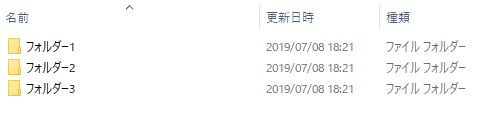
まず、このようにフォルダーが3つあったとして、
フォルダー3だけを消したいとします。
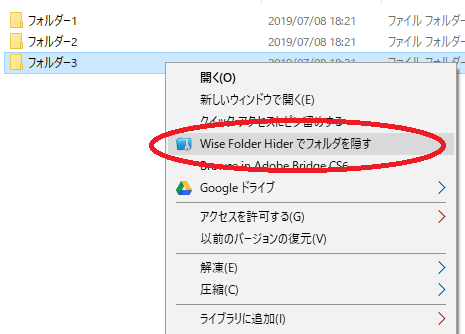
フォルダー3を選択し、右クリック。そして「Wise Folder Hiderでフォルダを隠す」を選びます。
すると、フォルダー3が消えます。
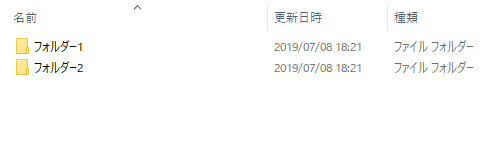
これで、誰にも見られることはなくなります。
では、いざ隠したフォルダー3を見たい場合はどうすれば良いかです。
まずは「Wise Folder Hider」を開きます。
すると、インストール時に設定したパスワードが求められますので入力します。
入力が面倒くさいかもしれませんが、
逆に言えば、パスワードが分からない限りはフォルダーを見られることがないので安心です。
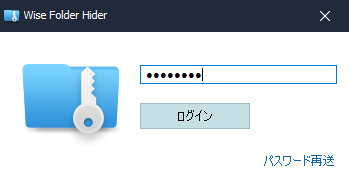
パスワードを入力すると、画面が開きます。
その中に隠しているフォルダーの一覧が表示されますので、
赤文字の保存先を開くをクリックします。
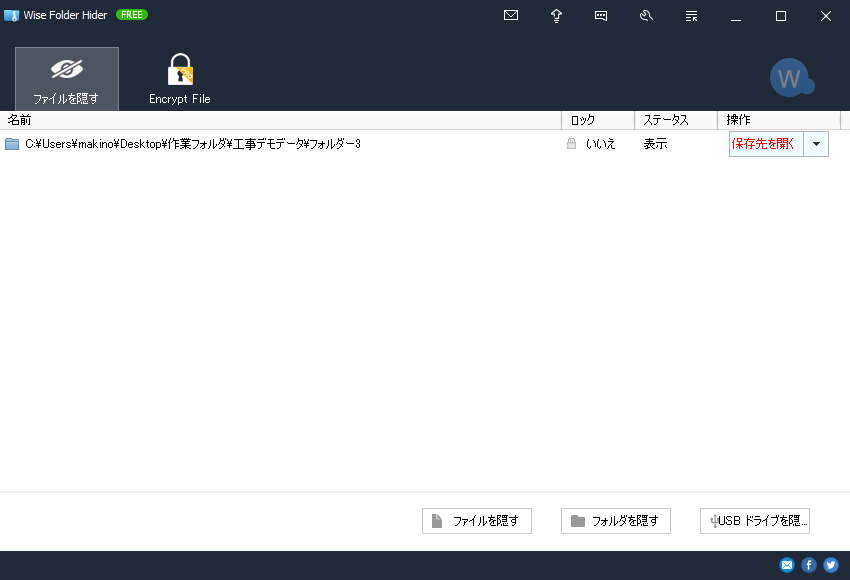
すると隠していたフォルダーとその中身が表示され、閲覧することができます。
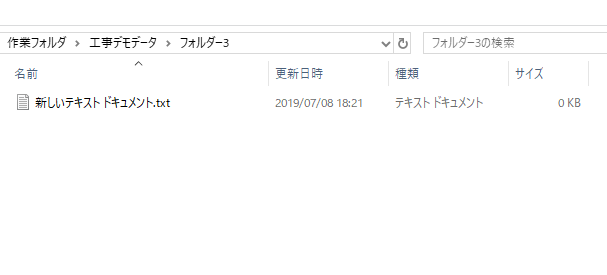
これは中々便利だなと感じました。これで共用パソコンも怖くないかもしれません。
しかしながら、普段はきっちり隠れてしまうため、いざとなった時の為にしっかりバックアップは取っておくことをお勧めします。